

فایل hosts چیست؟ | باز کردن سایت در زمان ناپایداری اینترنت
فایل hosts چیست و چه کاربردی دارد؟ آموزش ویرایش فایل هاست در ویندوز و لینوکس یا مک . hoste file یک فایل متنی سیستمی است که وظیفه دارد دامین ها را مستقیما از طریق اتصال آی پی آن در مرورگر کاربر باز کند. معمولا در زمان ناپایداری اینترنت و یا تحریم برخی کاربران توسط سایت ها میتوان از این روش استفاده کرد.
مجله دیجی تاپ :: معمولا در زمان ناپایداری یا محدودیت اینترنت کاربران برای باز کردن وبسایت هایی که در دسترس نیستند به روش هایی مانند اتصال از طریق اپ ها یا سرویس های دور زدن تحریم یا روش پروکسی روی می آورند. اما یکی از بهترین روش های باز کردن سایت مورد نظر در زمان محدودیت اینترنت و یا قطع دسترسی و تحریم از سوی صاحبان آن وبسایت ها استفاده از فایل Hosts و ویرایش آن در ویندوز یا لینوکس یا مک است.
هر چند در این روش شما باید آی پی دامین مورد نظرتان را داشته باشید اما پیدا کردن آدرس آی پی دامین ها کار خیلی سختی نیست و یا حداقل آدرس دامنه سایت ها و پنل های مهم خودتان را به همراه ip آن یکجا ذخیره کنید تا در مواقع لزوم بتوانید به آن دسرسی داشته باشید. ما در ادامه یکی از ساده ترین روش های پیدا کردن آدرس ip سایت ها را نیز به شما آموزش میدهیم.
در این مطلب ما تلاش میکنیم تا در ابتدا شما را با فایل Hosts آشنا کنیم و سپس به صورت گام به گام به بررسی نحوه دسترسی ، کاربردها و شیوه صحیح ویرایش آن میپردازیم.
فایل Hosts چیست و چه کاربردی دارد؟
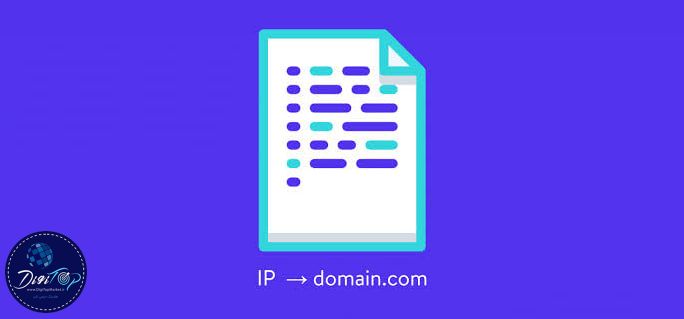
فایل Hosts یک فایل متنی ساده در سیستم عامل است که دامنه ها را به صورت مستقیم به آی پی مربوط به آن متصل میکند. در زمانی که شما قصد دارید آدرس یک وب سایت را باز کنید ، سیستم عامل پیش از مراجعه به DNS سرور دامین مورد نظر ، ابتدا فایل Hosts را مورد بررسی قرار میدهد تا ببیند آیا ip مربوط به نام آن دامنه در این فایل وجود دارد یا خیر.
مثلا دامنه mydomin.com یک آی پی به آدرس 192.168.1.1 دارد. در زمانی که شما قصد دارید این آدرس اینترنتی را باز کنید سیستم در ابتدا این فایل را بررسی میکند، در صورتی که شما آن را از قبل تعریف کرده باشید، سایت بدون مراجعه به DNS های آن مستقیما باز میکند.
در چه مواقعی از فایل Hosts استفاده میکنیم؟
معمولا از این فایل در حالات زیر استفاده می شود:
- باز کردن سایت ها در زمان اختلال در وضعیت اینترنت
- در برخی مواقع بازکردن سایت هایی که در کشور کاربر تحریم شده است
- برای رفع مشکلات در DNS سرور
- سرعت بالای دسترسی به وبسایت
- عدم دسترسی یا اختلال وبسایت
نکته مهم : توجه کنید که پیش از انجام هر گونه تغییری در فایل Hosts یک نسخه پشتیبان از آن تهیه کنید و یا یک کپی از آن را در پوشه ای امن ذخیره کنید.
چگونه فایل Hosts را پیدا کنیم؟
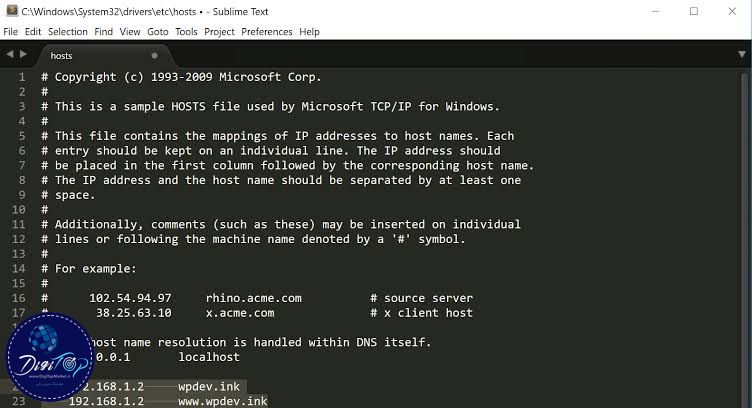
این فایل معمولا در پوشه ویندوز در درایو سیستمی قرار دارد. برای دسترسی به Hosts File میتوانید به مسیر زیر مراجعه کنید (حتما به نکته قبل برای پشتیبان گیری از این فایل دقت کنید) :
C:\Windows\System32\drivers\etc\hosts
از آنجایی که Hosts یک فایل سیستمی است ، معمولا دسترسی به آن و ویرایش آن توسط سیستم محدود شده است. برای اعمال تغییرات روی این فایل باید در ابتدا روی آن راست کلیک کرده و سپس روی گزینه Run as administrator کلیک کنید و در پایان پیام مربوطه را تایید کنید.
اما برای اینکه این فایل را بصورت اصولی باز کنید مراحل زیر را طی کنید:
1 . ایتدا روی نرم افزار نوت پد کلیک راست کرده و با انتخاب گزینه Run as administrator و تایید آن ، فایل را باز کنید.
2 . از منو File و سپس روی Open کلیک کنید.
3. مسیر معرفی شده در بالا را طی کنید تا فایل Hosts را پیدا کنید.
4. اگر این فایل را مشاهده نکردید درنوار پایین پنجره و در بخش File type گزینه All Files را انتخاب کنید.
5. حالا فایل Hosts را در نوت پد یا نرم افزار ویرایشگر خودتان باز کنید.
از آنجاییکه Hosts یک فایل متنی است شما میتوانید آن را در برنامه نوت پد یا نوت پلاس پلاس باز کرده و تغییرات مد نظرتان را روی آن اعمال کرده و سپس ذخیره کنید.
آموزش ویرایش فایل Hosts در ویندوز؟
در ابتدا و قبل از ویرایش این فایل باید نام دامین و آی پی آن را داشته باشید سپس بعد از اینکه فایل هاست را بر اساس مراحل قبل باز کردید به خط انتهایی رفته و در خط جدید با فرمت زیر ، ابتدا آدرس آی پی و سپس نام دامین را در ادامه آن بنویسید. توجه داشته باشید که بین ip و Domain یک فاصه یا یک تب کافیست. همانند مثال زیر:
ip Domain:
192.168.1.1 mydomain.com
هر سایت و آی پی آن را در یک خط جدید بنویسید. بعد از اضافه کردن سایت یا سایت های مورد نظرتان فایل را ذخیره کنید.
شما با ویرایش موقت و اصولی فایل hosts در شرایطی که با اختلال و مشکلات DNS روبرو هستید، میتوانید یک مسیر دسترسی ساده و پایدار برای خود ایجاد کنید.
رفع خطاهایی که در زمان ویرایش فایل hostd ممکن است رخ دهد؟
اگر پس از ویرایش فایل و در زمان ذخیره آن با خطاهایی مثل Access is denied و یا You don’t have permission to save in this location روبرو شدید فقط کافیست مجددا روی فایل hosts راست کلیک کرده و با انتخاب گزینه Properties به تب Security بروید و در بخش User به یوزر مورد نظرتان دسترسی کامل یا Full Access بدهید. پس از این دسترسی فایل شما بدون خطا ذخیره خواهد شد.
آموزش ویرایش فایل Hosts در لینوکس
در سیستم عامل مک نیز این فایل جزو فایل های سیستمی محسوب می شود و به دلیل حساس بودن، تنها کاربر با دسترسی روت مجاز به ویرایش آن است.
اما شما به همان سادگی ویرایش در ویندوز میتوانید این فایل را در لینوکس نیز ویرایش کنید. برای این منظور طبق مراحل زیر پیش بروید:
1 . برای ویرایش این فایل در ویرایشگر نانو و با دسترسی ادمین ، دستور زیر را در ترمینال تایپ کنید:
sudo nano /etc/hosts
پس از وارد کردن این دستور باید رمز عبور سیستم خود را وارد کنید.
2 . با کلید های نشانگر کیبورد به سمت پایین و انتهای فایل رفته و همانند ویندوز اما با فرمت زیر برای هر سایت دو خط اضافه کنید. یعنی در ابتدا ip و سپس با یک فاصله آدرس دامین بدون www و در خط بعد همان دامین با www را وارد نمایید.
ip mydomain.com
ip www.mydomain.com
در خطوط بالا به جای آی پی و دامین پیشفرض اطلاعات سایت خود را وارد نمایید. ⇑
3 . در این مرحله ابتدا کلیدهای ترکیبی Ctrl+X و سپس کلید Y و در پایان اینتر را بزنید.
4 . در پایان برای فلش کردن حافظه کش DNS ، دستور زیر را در ترمینال اجرا کنید:
sudo /etc/init.d/nscd restart
چگونه میتوانید آدرس ip سایت را پیدا کنیم؟
یکی از ساده ترین روش ها برای پیدا کردن آدرس آی پی سایت مورد نظرتان استفاده از پینگ ویندوز است. در ویندوز با فشردن کلیدهای Windows + R در باکس مربوطه cmd را تایپ کنید و اینتر را بزنید.
یک پنجره برای شما باز میشود که میتوانید دستور زیر را در آن وارد نمایید. دقت کنید که به جای Domain.com نام دامنه مورد نظر خود را بنویسید:
ping Domain.com
پس از اجرای دستور پینگ ، آدرس ip سایت مورد نظر شما نمایش داده می شود.
بازگردادن فایل هاست به حالت اول
اگر چه فایل Hosts ابزاری مطمئن و قدرتمند برای دسترسی به سایت های غیر قابل دسترس در شرایط خاص است اما اگر این کار با دقت و اصولی انجام نشود میتواند مشکلاتی را ایجاد کند.
در صورتی که یک اشتباه در وارد کردن آدرس ip و یا خطا در وارد کردن نام دامنه صورت بگیرد میتواند دسترسی شما را به اینترنت دچار اختلال کند. اما نگران نباشید پس از دسترسی به سایت و یا مشاهده خطا میتوانید نسخه پشتیبان را جایگزین فایل ویرایش شده کنید و یا به صورت دستی خطوطی را که اضافه کردید حذف و سپس فایل را ذخیره کنید.
توجه کنید که تغییراتی که در این فایل در سیستم خود ایجاد میکنید موقت و محلی هستند و تنها در سیستم شما اعمال می شوند و تاثیری در سرور یا سایر سیستم های دیگر کاربران ندارد.
FAQ – سوالات متداول در مورد فایل Hosts :
1 . آیا با ویرایش فایل Hosts مشکل سایت به صورت دائمی حل می شود؟
همانطور که در انتهای مطلب توضیح داده شد تمامی تغییراتی که انجام میدهید به صورت موقت و تنها در سیستم شما اعمال می شود و هیچ کمکی به رفع دائمی مشکل شما نخواهد کرد.
2 . آیا با ویرایش فایل Hosts میتوان محدودیت های فیلترینگ یا قطع اینترنت بین الملل را دور زد؟
هرگز! تغییرات در این فایل هیچ تاثیری در دور زدن فیلترینگ یا محدودیت های شبکه ندارد. شما در این فایل به صورت محلی و موقت تنها نام دامنه را به آی پی آن تبدیل کرده و بدون دسترسی به DNS به صورت موقت میتوانید یک سایت را باز کنید اما تغییری در مسیر اینترنت ایجاد نمیکند.
همچنین در زمانی که ip مسدود باشد یا مسیر دسترسی به شبکه دچار اختلال شدید شده باشد ویرایش این فایل کمکی به رفع مشکل نخواهد کرد.
3 . چرا بعضی سایت ها بعد از تغییر در فایل Hosts باز نمی شوند؟
همانطور که میدانید همه سایت های از آی پی اختصاصی برای دامین استفاده نمیکنند و برخی دیگر از سایت ها نیز به دلیل استفاده از CDN آی پی مشخصی سمت کاربر ندارند. به همین دلیل این روش برای سایت هایی با آی پی ثابت کاربرد دارد.
4 . آیا ویرایش فایل Hosts خطری برای سیستم دارد؟
به صورت کلی به دلیل اینکه این فایل یک فایل متنی ساده است و پیچیدگی در ویرایش ندارد خطری هم برای سیستم شما نخواهد داشت. در صورت بروز خطا نیز میتوانید به سادگی آن را به حالت قبل برگردانید. اما دقت کنید در صورت وارد کردن اطلاعات اشتباه اتصال شما به اینترنت ممکن است دچار اختلال شود که در این صورت حتما خطوط اضافه شده به فایل را حذف کرده و آن را به حالت قبل برگردانید.
5 . آیا وارد شدن به پنل ها و حساب های کاربری با این روش امن است؟
بله امن است! اگر در وارد کردن اطلاعات دامین و آی پی دقت کنید میتوانید به صورت امن به حساب کاربری مورد نظر خود وارد شوید و پس از انجام کارهایتان با حذف خطوط اضافه شده فایل را به حالت قبل برگردانید.






الان با این روشی که گفتین و طبق وضعیت فعلی اینترنت ایران کذوم یکی از LLM ها رو میشه با این روش از کرد اصلا امکانش هست ؟
درود و احترام دوست عزیز
خوشبختانه در این شرایط هم دوستان ما موفق شدند اتصال رو برقرار کنند و تنها یک انتقال سرور برای ران کردن پروکسی ها برای اطمینان از پایداری سرویس ها دارند که در همین صفحه اطلاعیه اون رو میذاریم.
طی چند ساعت آینده انشالله که سرویس ها بروز بشن و شرمنده دوستان نباشیم.
سپاس از همراهی شما
معمولا در شرایط عادی همه سایت ها و پلتفرم ها قابل دسترسی هست اما در شرایط محدودیت شدید اینترنت باید چک کنید ولی به صورت کلی به هر دامینی که دسترسی به آی پی اون ممکن باشه بدون نیاز به دسترسی DNS میتونید وصل بشید.
در مورد LLM ها اگر منظورتون فقط متصل شدن به ip و دامین پلتفرم ها هست که بله امکانش هست اما اگر خود مدل زبانی منظورتون هست به دلیل اینکه معمولا روی یک آی پی و دامین مشخص نیستند کلا این روش مناسبی نیست.